
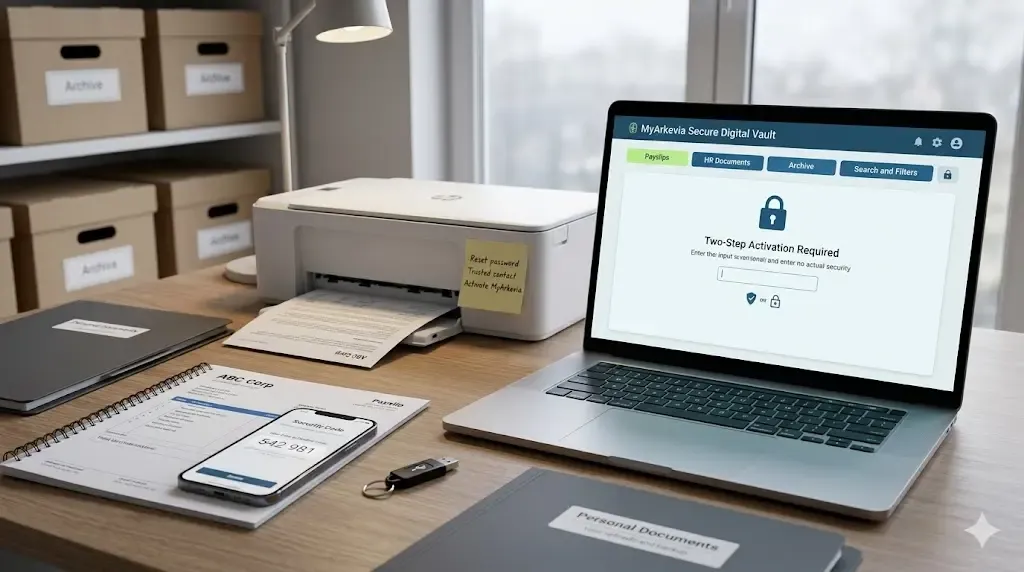
MyArkevia est un coffre-fort numérique sécurisé qui vous permet de stocker, consulter et télécharger vos bulletins de paie et documents RH à tout moment, depuis n’importe quel appareil connecté.
Que vous ayez besoin d’un bulletin de paie pour un dossier de location, une demande de crédit ou la préparation de votre retraite, MyArkevia centralise tout en un seul endroit. Dans cet article, nous vous guidons pas à pas pour :
- activer votre compte et vous connecter sans erreur
- retrouver, télécharger et imprimer vos documents en quelques clics
- sécuriser votre accès sur le long terme, même après un départ de l’entreprise
- contacter le bon interlocuteur quand vous êtes bloqué
Voici tout ce qu’il faut savoir pour utiliser MyArkevia sereinement et ne plus jamais perdre un document important.
MyArkevia : définition simple et rôle du coffre-fort numérique
MyArkevia est une plateforme de coffre-fort numérique développée par Cegedim. Son rôle est simple : remplacer la feuille de paie papier glissée dans une enveloppe chaque mois par un espace en ligne sécurisé, accessible 24h/24.
Concrètement, votre employeur dépose vos documents directement dans votre espace personnel. Vous y accédez avec vos identifiants, vous les consultez, vous les téléchargez au format PDF et vous les conservez aussi longtemps que nécessaire. La durée de conservation annoncée est de 50 ans, avec un accès possible jusqu’à vos 75 ans — ce qui en fait un outil pensé pour des besoins à très long terme, notamment les démarches liées à la retraite.
Les documents numériques déposés dans MyArkevia ont la même valeur légale que leurs équivalents papier. C’est un point important à connaître si vous devez justifier de revenus auprès d’une banque, d’un bailleur ou d’un organisme social.
À quoi sert MyArkevia au quotidien (bulletins de paie, documents RH, archivage)
Au quotidien, MyArkevia remplit trois fonctions principales :
- Centraliser tous vos documents RH en un seul endroit, sans risque de perte.
- Retrouver rapidement un bulletin de paie ancien, même datant de plusieurs années.
- Archiver de façon sécurisée des documents dont vous aurez besoin à des moments imprévisibles : changement de logement, demande de prêt, ouverture d’un dossier CAF, calcul des droits à la retraite.
Sans coffre-fort numérique, beaucoup de personnes se retrouvent à fouiller dans de vieux cartons ou à solliciter leur ancien employeur pour obtenir une copie d’un bulletin de paie datant de 10 ans. MyArkevia supprime ce problème.
Quels documents peut-on trouver dans MyArkevia (exemples concrets)
Le contenu de votre espace dépend de ce que votre entreprise choisit de déposer. Voici les documents les plus fréquemment disponibles :
| Type de document | Fréquence de dépôt |
|---|---|
| Bulletins / fiches de paie mensuels | Systématique |
| Contrat de travail | Selon l’employeur |
| Avenants au contrat | Selon l’employeur |
| Attestation employeur / attestation Pôle Emploi | Selon l’employeur |
| Certificats et attestations de formation | Selon l’employeur |
| Courriers RH internes | Selon l’employeur |
Les bulletins de paie représentent la grande majorité des dépôts. Pour tout autre document, renseignez-vous directement auprès de votre service RH.
Peut-on ajouter ses propres documents dans MyArkevia ?
Oui, MyArkevia permet dans certaines configurations d’importer vos propres documents personnels. Vous pouvez y déposer :
- vos diplômes
- des justificatifs administratifs importants
- des contrats, attestations d’assurance ou factures que vous souhaitez conserver en sécurité
Attention : l’espace de stockage personnel peut être limité dans la version gratuite. Nous vous recommandons d’y déposer uniquement des documents essentiels et difficiles à retrouver ailleurs.
Où se connecter à MyArkevia (URL officielle, accès entreprise, intranet/SSO)
L’adresse de connexion varie selon votre entreprise. Trois situations sont possibles :
- URL générique : www.myarkevia.com, sur laquelle vous sélectionnez ensuite votre entreprise.
- URL personnalisée : du type
monentreprise.arkevia.fr, communiquée par votre employeur lors de l’invitation. - Accès via SSO ou intranet : vous vous connectez à l’espace interne de votre entreprise, qui vous redirige automatiquement vers MyArkevia.
Notre conseil pratique : enregistrez immédiatement l’URL officielle dans vos favoris de navigateur. C’est le moyen le plus simple d’éviter de tomber sur un faux site et de retrouver rapidement votre point d’accès.
Comment activer son compte MyArkevia lors de la première connexion
L’activation de votre compte se fait généralement en une seule session. Voici les étapes dans l’ordre :
- Rendez-vous sur l’URL communiquée par votre employeur.
- Entrez votre matricule RH et le code secret temporaire fourni (souvent sur votre dernier bulletin papier ou dans un email d’invitation).
- Respectez scrupuleusement les majuscules et minuscules du code secret.
- Acceptez les conditions générales d’utilisation (CGU) — sans cette étape, le compte reste bloqué.
- Créez votre identifiant (parfois imposé par l’entreprise, du type
prenom.nom). - Choisissez un mot de passe robuste.
- Renseignez une adresse email personnelle de récupération — c’est le point le plus important.
- Validez votre inscription en cliquant sur le lien reçu par email.
Sans validation par email, votre compte n’est pas totalement activé.
Code secret MyArkevia : où le trouver, combien de temps il est valable, que faire s’il est expiré
Le code secret est un identifiant temporaire fourni par votre employeur ou votre service RH. On le trouve généralement :
- sur votre dernier bulletin de paie papier
- dans un email d’invitation envoyé par les RH ou par Cegedim
Ce code est valable en moyenne 30 jours. Passé ce délai, il expire et ne peut plus être utilisé. Si vous avez laissé traîner l’invitation sans activer votre compte, la solution est simple : contactez votre service RH et demandez l’envoi d’un nouveau code ou d’une nouvelle invitation.
Comment se connecter à MyArkevia après l’activation (identifiant et mot de passe)
Une fois le compte activé, la connexion quotidienne est simple :
- Accédez à votre URL MyArkevia (via vos favoris, de préférence).
- Entrez votre identifiant.
- Entrez votre mot de passe.
- Validez.
Quelques précautions à garder en tête : le mot de passe est sensible à la casse (vérifiez que la touche Verr. Maj n’est pas activée). Sur mobile, la correction automatique peut modifier votre saisie à votre insu — désactivez-la si vous avez des doutes.
Mot de passe oublié : réinitialiser l’accès à MyArkevia étape par étape
Ne tentez pas votre mot de passe au hasard : après 3 à 5 tentatives incorrectes, le compte se verrouille automatiquement. Utilisez directement la fonction de récupération :
- Cliquez sur "Mot de passe oublié" sur la page de connexion.
- Entrez votre identifiant.
- Recevez un email de réinitialisation sur votre adresse de récupération.
- Cliquez sur le lien reçu — il est valable environ 24 heures.
- Choisissez un nouveau mot de passe.
Si l’email n’arrive pas, commencez par vérifier vos spams. Si l’adresse de récupération n’est plus accessible (email professionnel supprimé, par exemple), contactez directement votre service RH ou le support MyArkevia.
Problèmes de connexion fréquents sur MyArkevia (compte bloqué, session expirée, identifiants incorrects)
Voici les erreurs les plus courantes et leur solution :
- "Identifiant ou mot de passe incorrect" : vérifiez la saisie caractère par caractère. Testez avec un navigateur différent si un gestionnaire de mots de passe remplit automatiquement les champs.
- "Compte temporairement verrouillé" : attendez environ 30 minutes ou contactez les RH pour demander le déblocage.
- "Session expirée" : après 15 à 20 minutes d’inactivité, la session se ferme automatiquement. Reconnectez-vous — aucune donnée n’est perdue.
Retrouver, rechercher et filtrer ses documents dans MyArkevia
Une fois connecté, accédez à la section "Mes documents" ou "Bulletins de paie" selon l’interface de votre entreprise. Les documents sont généralement :
- classés par date, du plus récent au plus ancien
- filtrables par année, type de document ou employeur
Un moteur de recherche interne est souvent disponible pour retrouver un document précis en quelques secondes. Si vous avez plusieurs employeurs dans l’historique, pensez à utiliser le filtre employeur pour éviter toute confusion.
Télécharger et imprimer une fiche de paie depuis MyArkevia (PDF, ZIP, bonnes pratiques)
Pour télécharger une fiche de paie :
- Cliquez sur le document souhaité pour l’ouvrir.
- Cliquez sur "Télécharger" ou sur l’icône de flèche.
- Enregistrez le fichier PDF sur votre appareil.
Certaines versions de MyArkevia permettent de sélectionner plusieurs documents et de les télécharger en une seule fois dans un fichier ZIP. Si cette option n’est pas disponible, le téléchargement se fait document par document.
Pour l’impression : ouvrez le PDF, puis utilisez Ctrl + P (Windows) ou Cmd + P (Mac). Vérifiez l’orientation et l’échelle avant de lancer l’impression. Gardez toujours la copie numérique — c’est l’original.
Accès à MyArkevia après avoir quitté son employeur : ce qu’il faut savoir et anticiper
C’est le point que beaucoup de salariés découvrent trop tard. En théorie, votre compte MyArkevia vous appartient et peut rester accessible après votre départ. En pratique, tout dépend de la politique de l’entreprise : certains accès restent ouverts pendant des années, d’autres sont coupés dans les jours qui suivent le départ.
Notre recommandation est claire : téléchargez et sauvegardez l’ensemble de vos documents avant votre dernier jour. Voici une checklist rapide :
- ✅ Toutes les fiches de paie
- ✅ Contrat de travail et avenants
- ✅ Attestations employeur et documents de fin de contrat
- ✅ Certificats de formation
- ✅ URL de connexion notée quelque part
- ✅ Adresse email personnelle bien renseignée comme email de récupération
Sauvegardez sur au moins deux supports distincts : votre ordinateur personnel et un disque dur externe ou un cloud personnel.
Durée de conservation des documents sur MyArkevia et valeur légale (archivage long terme)
MyArkevia annonce une conservation des documents pendant 50 ans, avec un accès possible jusqu’à l’âge de 75 ans. Cette durée est directement pensée pour les besoins liés à la retraite, où l’on peut avoir besoin de justifier de revenus perçus 20 ou 30 ans plus tôt.
Les documents numériques déposés ont la même valeur légale que les originaux papier. Ils sont acceptés par les organismes bancaires, les bailleurs, les caisses de retraite et les administrations.
Sécurité et confidentialité sur MyArkevia (chiffrement, hébergement, RGPD)
MyArkevia s’appuie sur des standards de sécurité solides :
- Chiffrement AES-256 : vos données sont chiffrées avec l’un des algorithmes les plus robustes disponibles.
- Serveurs hébergés en France, certifiés ISO 27001 — une référence internationale en matière de sécurité de l’information.
- Conformité RGPD : vous disposez d’un droit d’accès, de rectification et de portabilité sur vos données. Aucun transfert de données hors de l’Union Européenne n’est effectué selon les informations publiées par la plateforme.
Ces garanties font de MyArkevia une solution adaptée à la conservation de documents sensibles sur le long terme.
Éviter les arnaques : reconnaître le vrai site MyArkevia et sécuriser son compte
Des sites frauduleux imitant MyArkevia existent. Voici comment les identifier et les éviter :
- Vérifiez que l’adresse du site appartient bien au domaine arkevia.fr ou arkevia.com (ou au domaine fourni par votre employeur).
- Assurez-vous que la connexion est sécurisée : le cadenas HTTPS doit être visible dans la barre d’adresse.
- Méfiez-vous des liens raccourcis (bit.ly, tinyurl) et des noms de domaine suspects (exemples :
arkevia-connexion.fr,myarkevias.com). - Ne vous connectez jamais depuis un email inattendu : tapez toujours l’adresse à la main ou utilisez vos favoris.
Autres bonnes pratiques au quotidien : ne communiquez jamais votre mot de passe, même à votre service RH ou au support. Déconnectez-vous après chaque session, surtout sur un poste partagé.
Assistance MyArkevia : quand contacter les RH, quand contacter le support, et quoi préparer
Selon votre problème, l’interlocuteur n’est pas le même :
- Contactez votre service RH si : votre code d’activation est expiré, vous n’avez jamais reçu d’invitation, un document est manquant dans votre espace, votre compte est bloqué après votre départ.
- Contactez le support MyArkevia / Cegedim si : la réinitialisation de mot de passe ne fonctionne pas, votre adresse email de récupération n’est plus accessible, vous avez un problème technique persistant.
Avant de contacter le support, préparez : votre identifiant, votre matricule RH, une description précise du problème et le nom de votre entreprise. Une vérification d’identité peut être demandée, ce qui peut allonger légèrement le délai de traitement.
Astuces d’organisation : classer ses documents et faire des sauvegardes régulières
MyArkevia peut permettre la création de dossiers personnalisés selon les versions. Organisez vos documents par :
- Année (ex :
Paie 2023,Paie 2024) - Employeur si vous en avez eu plusieurs
- Type de document (paie, contrats, formations, etc.)
Pour les sauvegardes, adoptez une routine simple : une fois par trimestre, téléchargez les nouveaux documents et mettez à jour votre sauvegarde locale. En cas de changement de situation professionnelle, faites-le immédiatement.
Contact de confiance MyArkevia : à quoi ça sert et comment le configurer
La fonction "contact de confiance" permet de désigner une personne qui pourra accéder à vos documents en cas d’incapacité (problème de santé grave, par exemple). C’est une précaution utile pour éviter que vos proches se retrouvent bloqués face à des démarches administratives urgentes.
Pour configurer cette option :
- Accédez aux paramètres de sécurité de votre compte.
- Renseignez l’identité de la personne de confiance.
- Définissez ses droits d’accès (lecture seule, par exemple).
- Validez la configuration, souvent par SMS.
Cette fonctionnalité est encore peu connue, mais elle peut s’avérer précieuse dans des situations difficiles. Nous vous encourageons à la configurer dès que votre compte est bien en place.
Adrien Beaumont — cpge-courbet.fr